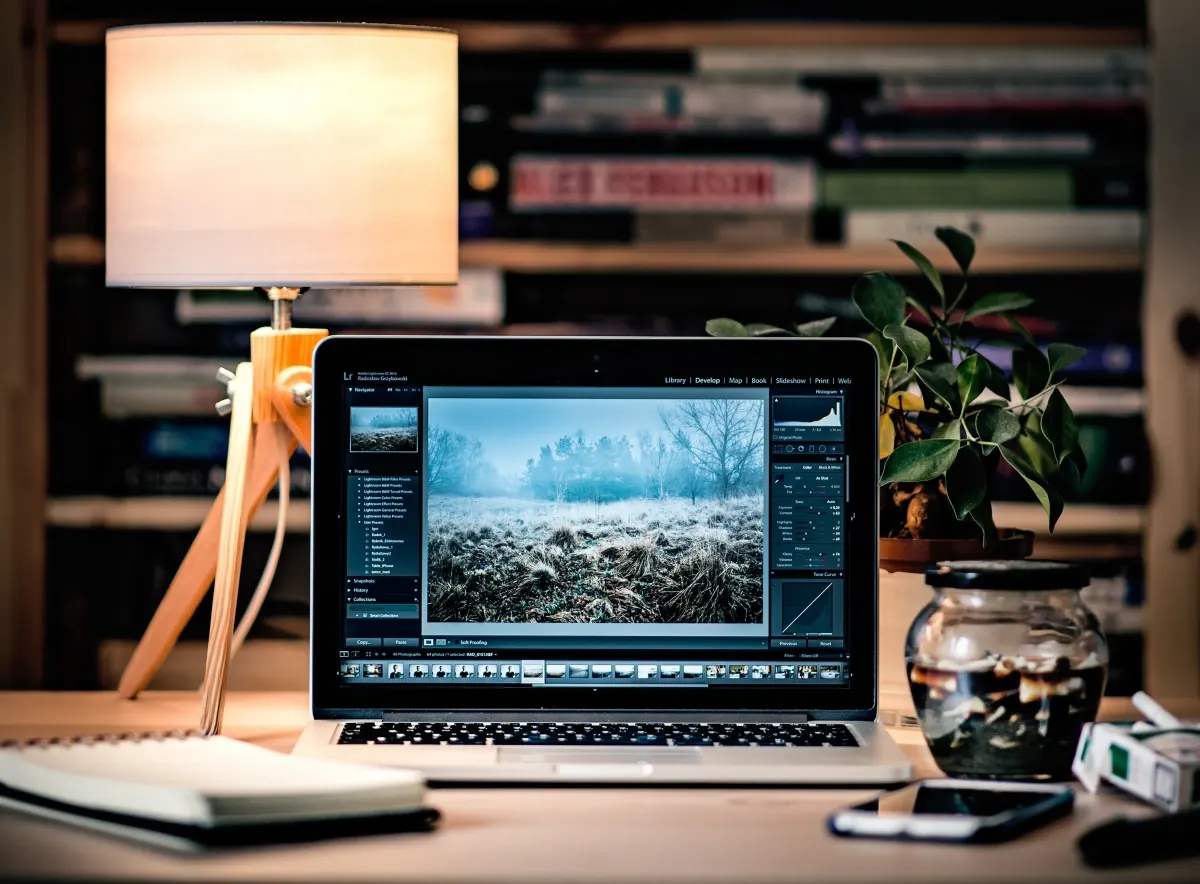
Adobe Lightroom je program na správu a úpravu fotografií. Na rozdiel od Photoshopu sa v ňom nepracuje s vrstvami ani sa v ňom nekreslí. Je stavaný na to, aby ste rýchlo a v jednotnom štýle upravili desiatky či stovky fotiek. Pre fotografa, ktorý potrebuje vybrať a upraviť zábery z fotenia, je preto zvyčajne prvým programom.
Lightroom upravuje nedeštruktívne: pôvodný súbor ostáva nezmenený a program si len pamätá, aké úpravy ste urobili. Kedykoľvek sa môžete vrátiť na začiatok alebo vyskúšať inú verziu.
Lightroom alebo Photoshop?
Zjednodušene: Lightroom na úpravu celej fotky a prácu s veľkým množstvom záberov, Photoshop na zásahy do konkrétnych detailov, ako je retuš pleti, odstraňovanie väčších objektov, skladanie viacerých fotiek alebo grafika s textom. V praxi sa používajú spolu: väčšinu práce urobíte v Lightroome a do Photoshopu pošlete len fotky, ktoré potrebujú viac.
Lightroom existuje v dvoch verziách. Lightroom Classic pracuje so súbormi uloženými v počítači, Lightroom bez prívlastku ukladá fotky do cloudu a funguje aj v mobile. Základné úpravy sú v oboch rovnaké.
Ak sa dá, foťte do RAW
Súbor RAW obsahuje oveľa viac obrazových informácií ako JPEG. Z tmavých častí sa dá vytiahnuť kresba, zo svetlej oblohy často zachránite viac a biele svetlo zmeníte bez straty kvality. Ak to váš fotoaparát alebo mobil podporuje, fotky, ktoré chcete upravovať, foťte do RAW.
Postup úpravy v siedmich krokoch
Poradie nie je dogma, ale vyhnete sa tomu, že budete jednu vec opravovať dookola.
1. Výber
Pred úpravou vyberte, čo budete upravovať. Najlepšie zábery si označte hviezdičkami alebo vlajkou a ostatné nechajte tak. Upravovať desať podobných fotiek je strata času.
2. Orezanie a vyrovnanie
Vyrovnajte horizont a orežte rušivé okraje. Ak viete, kde fotka skončí, rovno zvoľte pomer strán: na šírku pre web, štvorec alebo výšku pre sociálne siete.
3. Korekcie objektívu
V paneli korekcií objektívu zapnite odstránenie chromatickej aberácie a korekciu podľa profilu objektívu. Odstránite tak skreslenie a stmavnutie rohov, ktoré spôsobuje samotný objektív.
4. Biele svetlo
Posuvníky Temp a Tint, teda teplota a odtieň, upravia farbu svetla. Ak je na fotke niečo biele alebo sivé, použite kvapkadlo a kliknite naň. Pleť pri žiarovkách často pôsobí príliš žlto a v tieni zasa modro.
5. Expozícia a tóny
Exposure upraví celkový jas. Potom posuvníkom Highlights stlmte príliš svetlé miesta, Shadows otvorte tiene a Whites a Blacks nastavte najsvetlejší a najtmavší bod. Pritom sledujte histogram. Kontrast pridávajte s mierou, pri portrétoch zvýrazní vrásky a nerovnosti pleti.
6. Farby
Posuvník Vibrance zosilní najmä menej sýte farby a pleť nechá prirodzenejšiu, Saturation pridá sýtosť všetkým farbám rovnako. Na začiatok je bezpečnejšie siahnuť po Vibrance. Jednotlivé farby, napríklad príliš žiarivú zelenú trávu, doladíte v paneli HSL.
7. Lokálne úpravy
Masky umožňujú upraviť len časť fotky: stmaviť oblohu, rozjasniť tvár alebo zvýrazniť oči. Novšie verzie Lightroomu vedia oblohu alebo osobu na fotke označiť automaticky. Pri lokálnych úpravách platí, že menej je viac: zásah by si divák nemal všimnúť.
Rovnaký štýl na viacerých fotkách
Ak máte sériu fotiek z rovnakého miesta a pri rovnakom svetle, upravte jednu a nastavenia skopírujte na ostatné. Úpravy, ktoré používate často, si uložte ako preset. Presety stiahnuté z internetu berte ako východisko, nie ako hotový výsledok, boli robené na iné fotky a iné svetlo.
Export pre web a sociálne siete
- Formát JPEG a farebný priestor sRGB, aby farby vyzerali rovnako na všetkých zariadeniach.
- Veľkosť podľa použitia: na web a sociálne siete zvyčajne stačí 2000 až 2500 px na dlhšej strane. Fotka v plnom rozlíšení sa načítava zbytočne dlho.
- Kvalita okolo 80 % zvyčajne vyzerá rovnako ako 100 % a súbor je výrazne menší.
- Doostrenie pre obrazovku v nastaveniach exportu, s miernou silou.
Pre tlač sa exportuje inak: v plnom rozlíšení a s farebným priestorom podľa dohody s tlačiarňou.
Najrýchlejšie sa naučíte na vlastných fotkách
Návody pomôžu so začiatkom. Vlastný štýl a istotu však získate až vtedy, keď niekto skúsený pozrie na vaše úpravy a ukáže vám, čo sa dalo urobiť inak.
Kurz Postprodukcia a digitálne úpravy začína profesionálnou úpravou v Adobe Lightroom a pokračuje pokročilým Photoshopom, tvorbou obsahu pre sociálne siete, prípravou fotiek pre tlač aj web, efektívnym workflow a využitím AI v postprodukcii. Ak sa chcete najprv naučiť fotiť, začnite kurzom Kreatívna fotografia a článkom o manuálnom režime fotoaparátu.